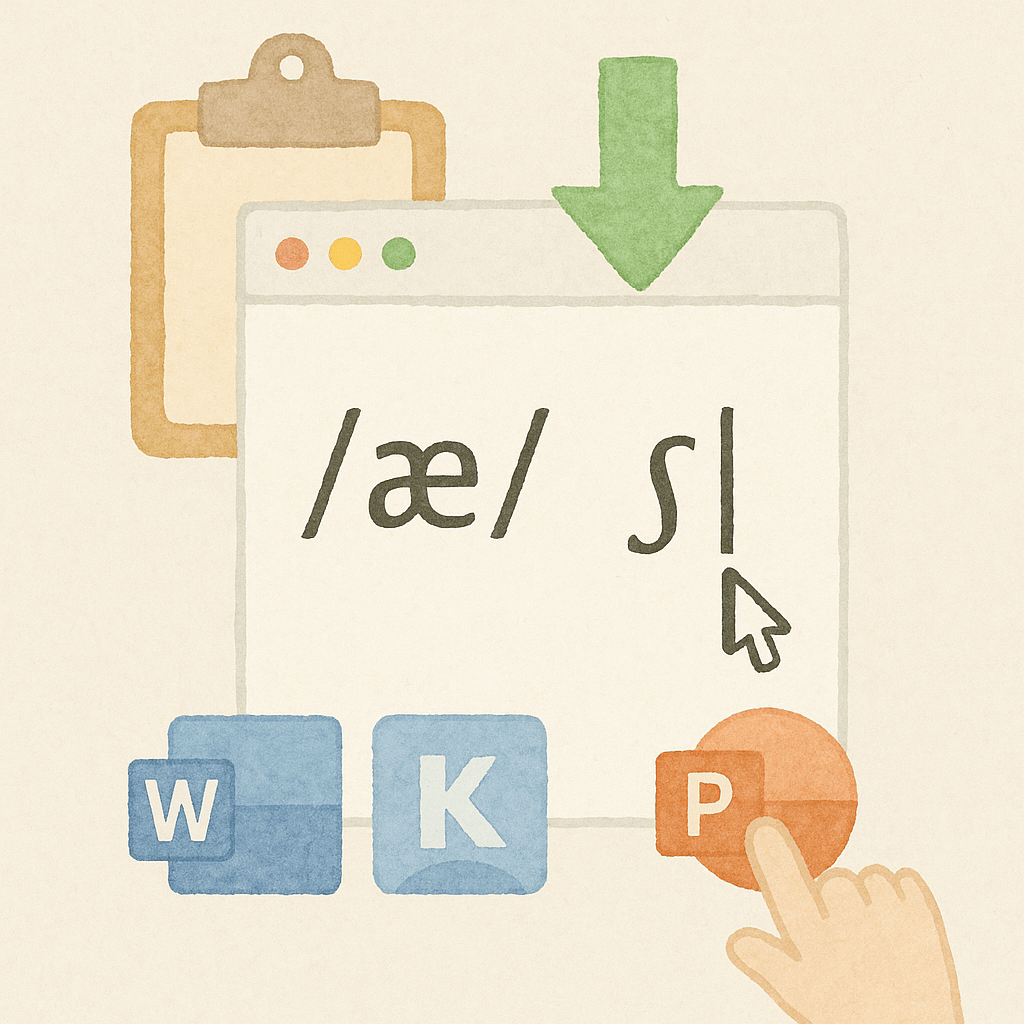
영어 학습지나 수업 자료 만들다 보면 발음 기호를 넣어야 할 때가 있어요.
저도 얼마 전에 영어 단어 프린트 만드는데 [æ]나 [ʃ] 같은 영어 발음 기호가 필요했거든요.
근데 이게 키보드에 없잖아요. 어디서 복사해야 하나 싶어서 한참 찾았어요.
그러다 정말 편한 무료 사이트를 하나 발견했는데, 워드랑 한글 파일, PPT까지 전부 붙여넣기 해봤더니 너무 잘 되더라고요.
발음 기호 입력 때문에 고생하셨던 분들께 도움이 될 것 같아서 공유해요.
IPA TypeIt 사이트, 이거 하나면 해결돼요
제가 찾은 사이트는 IPA TypeIt이에요.
여기 들어가면 영어 발음 기호들이 버튼으로 쭉 정리되어 있어요.
원하는 기호를 클릭하면 화면에 바로 입력되고, 그걸 복사해서 어디든 붙여넣기 하면 되는 방식이에요.
회원가입도 없고, 프로그램 설치도 없고, 완전 무료예요.
처음 봤을 때 “이게 진짜 되나?” 싶어서 직접 테스트해봤거든요.
사이트 사용법 5단계 정리
사용법이 정말 간단해서 1분이면 익힐 수 있어요.
- https://ipa.typeit.org/ 접속하기
- 화면에 있는 발음 기호 버튼 클릭하기
- 원하는 발음 기호 조합 완성하기
- 입력된 내용 전체 선택 후 Ctrl+C로 복사하기
- 워드, 한글, PPT 등 원하는 곳에 Ctrl+V로 붙여넣기
이게 전부예요.
특별한 설정 없이 바로 사용할 수 있어서 좋았어요.
워드, 한글, PPT 전부 직접 써본 후기
워드(Word)에서 테스트
워드 문서 열어놓고, typeit 사이트에서 발음 기호를 조합해봤어요.
예를 들어 “apple”의 발음 기호 [ˈæpl] 같은 거요.
복사해서 워드에 붙여넣기 했더니 그대로 잘 나오더라고요.
폰트가 깨지거나 네모 박스로 나오는 현상이 전혀 없었어요.
기본 폰트인 맑은 고딕이나 바탕체에서도 문제없이 표시됐어요.
한글(HWP) 파일에서 테스트
한글 프로그램에서도 똑같이 복사 붙여넣기 했는데 역시 잘 됐어요.
학습지나 시험지 만들 때 발음 기호 넣기가 이렇게 쉬운 줄 몰랐네요.
예전에는 발음 기호를 이미지로 캡처해서 그림 파일로 넣기도 했었는데, 이제 그럴 필요가 없어졌어요.
텍스트로 들어가니까 나중에 수정하기도 훨씬 편하고요.
파워포인트(PPT)에서 테스트
수업 슬라이드 만들 때도 사용해봤는데, 역시 문제없이 잘 나왔어요.
발음 기호 들어간 영어 수업 자료 만들기가 훨씬 수월해졌어요.
특히 PPT는 글씨 크기를 키워서 쓰는 경우가 많잖아요.
발음 기호도 텍스트라서 크기 조절이 자유롭게 되더라고요.
자주 쓰는 영어 발음 기호 모음
영어에서 자주 나오는 발음 기호 몇 개 정리해둘게요.
이것만 알아도 웬만한 단어 발음 표기는 다 할 수 있어요.
| 발음 기호 | 소리 설명 | 예시 단어 |
|---|---|---|
| [æ] | “애” 소리 | apple, cat |
| [ə] | 약한 “어” 소리 | about, banana |
| [ɪ] | 짧은 “이” 소리 | sit, big |
| [ʌ] | “어” 소리 | cup, but |
| [ɔː] | 긴 “오” 소리 | ball, call |
| [ʃ] | “쉬” 소리 | she, ship |
| [ʒ] | “ㅈ” 비슷한 소리 | vision, measure |
| [θ] | “th” 소리 (무성) | think, bath |
| [ð] | “th” 소리 (유성) | this, that |
| [ŋ] | 받침 “ㅇ” 소리 | sing, ring |
이 기호들 전부 typeit 사이트에서 클릭 몇 번이면 입력할 수 있어요.
발음 기호 입력이 필요한 경우
이 사이트가 특히 유용한 상황들이 있어요.
영어 학습지나 단어 시험지 만드시는 선생님들께 정말 편해요.
단어 옆에 발음 기호 넣어서 학생들이 정확한 발음을 익힐 수 있도록 자료를 만들 수 있거든요.
토익이나 토플 공부하면서 단어장 정리하시는 분들도 활용하기 좋아요.
발음까지 함께 정리해두면 나중에 복습할 때 도움이 많이 되더라고요.
영어 교재나 수업 PPT 제작하시는 분들도 마찬가지예요.
발음 기호가 들어가면 자료의 완성도가 확실히 올라가요.
다른 방법들과 비교해보면
제가 예전에 써봤던 다른 방법들과 비교해볼게요.
| 방법 | 장점 | 단점 |
|---|---|---|
| IPA TypeIt 사이트 | 무료, 설치 없음, 간편함 | 인터넷 연결 필요 |
| 유니코드 입력 | 오프라인 가능 | 번호 암기 필요, 복잡함 |
| 특수 폰트 설치 | 오프라인 가능 | 설치 번거로움, 공유 시 깨짐 |
| 사전에서 복사 | 정확한 발음 확인 가능 | 단어마다 찾아야 함, 시간 오래 걸림 |
저는 typeit 사이트가 가장 편했어요.
인터넷만 되면 어디서든 바로 쓸 수 있으니까요.
영어 발음 기호 복사해서 워드, 한글, PPT에 바로 붙여넣기!
영어 발음 기호 입력하는 거, 별거 아닌 것 같은데 막상 하려면 막막하잖아요.
저도 그랬는데 이 사이트 하나 알고 나니까 문서 작업이 훨씬 편해졌어요.
북마크 해두시면 나중에 분명 쓸 일 있으실 거예요.
저처럼 “이걸 왜 이제 알았지” 하실 수도 있고요.
발음 기호 때문에 고생하셨던 분들께 도움이 되셨으면 좋겠습니다.
[함께 읽으면 좋은 글]
- as as 용법 예문, 이것만 알면 원급 비교 끝! (회화까지 정리)
- 비교급 than 예문 총정리ㅣ학생들이 자꾸 틀리길래 정리해봤어요
- 최상급 the most 용법 5분 정리 (자주 틀리는 예문 포함)
- Many와 Much 차이 완벽 정리 | 3분이면 헷갈리지 않는 사용법
- Some과 Any 차이 완벽 정리 | 긍정문·부정문·의문문 사용법
Experience the best ph90 slot online and casino in the Philippines. Quick ph90 login, easy register, and official ph90 app download via our secure casino link. Play the best ph90 slot online in the Philippines. Secure ph90 login, easy ph90 register, and official ph90 app download via our link. Join ph90 casino now! visit: ph90
[5457]Betvisa Philippines: Best Online Casino & Slot Games. Easy Registration, Secure Login & App Download. Join Betvisa Philippines, the premier destination for a world-class betvisa online casino experience. Discover top-rated betvisa slot games, enjoy a seamless betvisa register process, and access secure betvisa login. Get the betvisa app download today to play your favorite games on the go. Sign up now for the best casino action in the Philippines! visit: betvisa
[5127]Jilibay Online Casino Philippines: Top Jilibay Slots, Easy Login, Register & App Download for the Ultimate Gaming Experience. Join Jilibay Online Casino Philippines for top Jilibay slots! Quick jilibay login, easy jilibay register, & fast jilibay app download. Play and win big today! visit: jilibay
[3779]337jili Online Casino PH: Login, Register, & App Download for Best Slot Games Experience the premier 337jili Online Casino PH. Secure 337jili login, fast 337jili register, and 337jili app download for the best 337jili slot games and big wins! visit: 337jili
[5345]TG77 Casino: The Best Online Casino in the Philippines for GCash Betting and Secure Login visit: tg77com
[5928]SpinPH: Best Online Slots & Casino PH | Secure Login, Easy Register & App Download Experience the premier SpinPH online slots and SpinPH casino PH. Enjoy a secure SpinPH login, fast SpinPH register, and official SpinPH app download. Join today! visit: spinph
[2094]Betraise Online Casino Philippines: Best Slots, App Download, Login & Register Join Betraise Online Casino Philippines for top Betraise slots. Quick Betraise login & register. Get the Betraise app download and start winning in the PH today! visit: Betraise
[4268]TG777 Online Casino Philippines: Easy Login, Register, and App Download for the Best Slot Games Experience the best at TG777 Online Casino Philippines. Enjoy easy tg777 login, quick tg777 register, and fast tg777 app download. Play top tg777 slot games and start winning today! visit: tg777
[6260]PHTAYA Casino: Best Online Slots in the Philippines. Quick PHTAYA Login, Easy Register & PHTAYA App Download for Real Wins. Experience PHTAYA Casino: Best online slots in the Philippines. Quick PHTAYA login, easy register & PHTAYA app download for real wins. Join PHTAYA slots today! visit: phtaya
[7158]Jili7 Online Casino Philippines: Easy Jili7 Login, Register, and App Download for Premium Jili7 Slot Games. Join Jili7 Online Casino Philippines for premium Jili7 slot games. Easy Jili7 login, quick Jili7 register, and secure Jili7 app download. Play at the best Jili7 casino online today! visit: jili7
[3913]jl4 Casino Philippines: Best jl4 Slot Games, Easy jl4 Login, Register & Official jl4 App Download. Join jl4 Casino Philippines! Enjoy easy jl4 login, fast jl4 register, and the best jl4 slot games. Get the official jl4 app download today for premium casino action. visit: jl4
[6714]PHDream23 Casino: Login, Register & Download the Best Online Slots in the Philippines. Experience the ultimate gaming at PHDream23 Casino! PHDream23 login and register now to play the best online slots in the Philippines. Get the official PHDream23 download for mobile access to premium PHDream23 slot games, exclusive bonuses, and big wins today. visit: phdream23
Just a quick shoutout to Rainha 777 – simple, fun and a great way to spend some time. Check it out, you might hit a jackpot: rainha 777
Need your live Thomo C1 cockfighting fix? I’ve stumbled upon gachoic1thomo.net. Supposedly provides all the live action. Let me know what you think! trực tiếp gà chọi c1 thomo
Back at 3kingbet for another shot! Hoping for better luck this time around! Let’s get this bread! Check out the site: 3kingbet